
WizTree:Windows最强磁盘空间分析工具,1秒清理C盘
你是否也经历过这样的崩溃时刻——C盘那条红色进度条越来越刺眼,电脑卡得像PPT,明明觉得自己没装什么大软件,硬盘却天天闹饥荒?
打开系统自带的“存储设置”,扫了半天还在傻乎乎地转圈,根本看不出到底是哪些文件吃掉了你的空间。点开文件夹一层层翻找大文件,大小显示全是“正在计算”,等得咖啡都凉了还没结果。
别慌!今天要介绍的 WizTree,就是专治这种“硬盘空间去哪了”焦虑症的神器——几秒钟就能把你的硬盘翻个底朝天,精准揪出每一个吃空间的“大胃王”,而且完全免费、无广告、体积仅几MB。
一、WizTree 是什么?
WizTree 是由 Antibody Software 开发的一款 Windows 磁盘空间分析工具,自 2008 年上线以来凭借“极速扫描 + 精准分析”圈粉无数,个人用户完全免费,还支持中文界面。
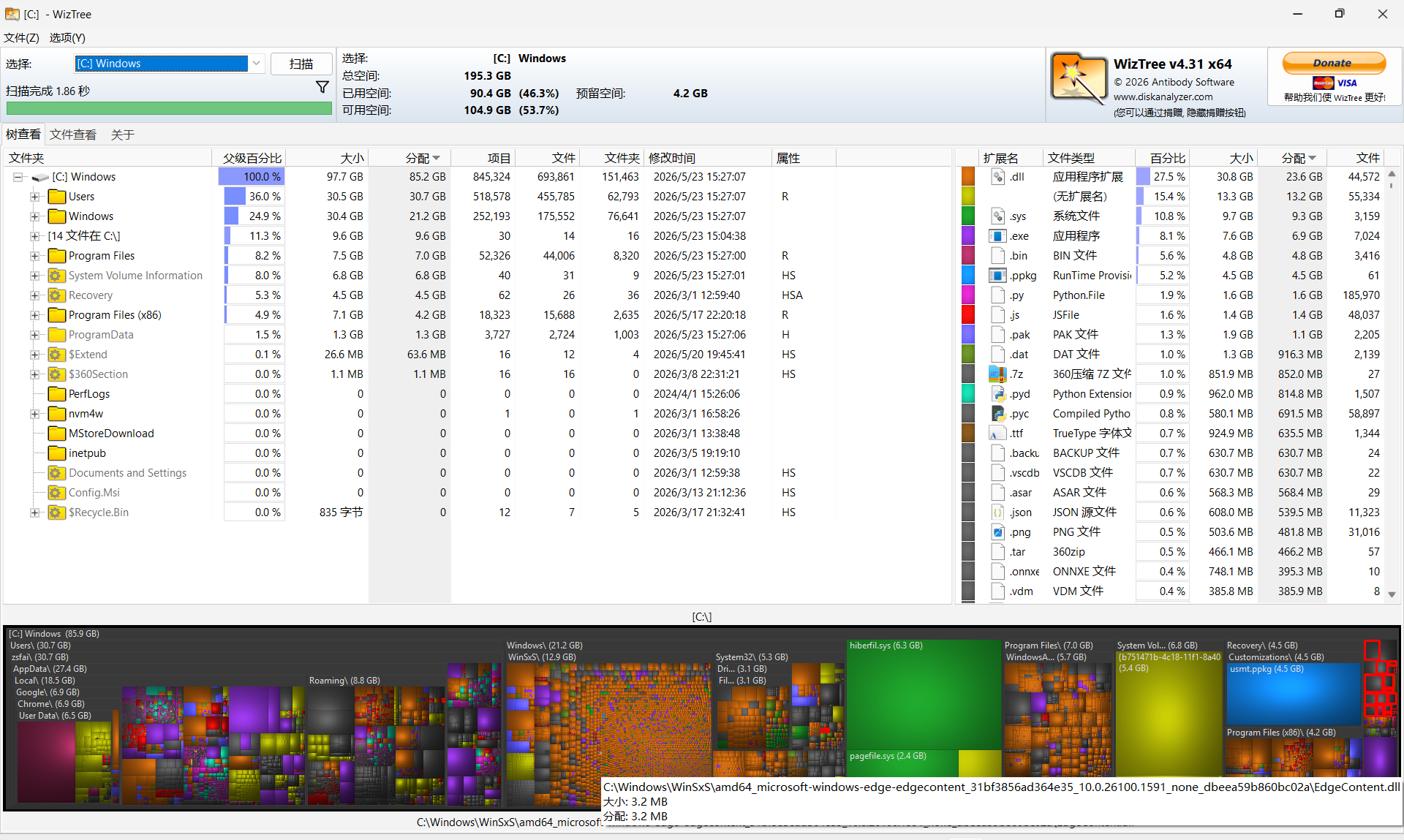
它的功能定位非常清晰:用最快的速度扫描你的硬盘,然后直观地告诉你,到底是哪些文件和文件夹占用了宝贵的磁盘空间。扫描完成后,你会看到一个彩色方块图,每个方块代表一个文件或文件夹,面积越大,占的空间越大,一眼就能看出谁是“罪魁祸首”。
⚠️ 特别说明:WizTree 是一款“磁盘空间分析仪”,帮你找到空间去哪了,与 CCleaner 这类“自动清扫机器人”完全互补——一个负责定位问题,一个负责批量清理。
二、为什么 WizTree 这么快?核心原理揭秘
大多数传统磁盘分析工具(比如老牌的 SpaceSniffer),采用的是递归遍历文件系统的方式——像个老实人,挨家挨户敲门问“你家多大”。遇到文件数量多的时候,扫个 C 盘够你出去泡杯茶。
而 WizTree 走的是捷径:它直接读取 NTFS 格式硬盘底层的 MFT(Master File Table,主文件表) ——这张表本身就存储着每一个文件的位置和大小信息。
用一个通俗的比喻:传统工具像是去数图书馆的书,一本本翻;WizTree 直接调取电脑借阅记录看一眼就全知道了。 WizTree 的扫描速度可以达到传统工具的 46 倍。
实测数据:
- 扫描 256GB 的 NVMe 固态硬盘,WizTree 约需 5 秒,而同场景下 WinDirStat 需约 17 秒
- 1TB 硬盘扫描仅需 2~3 秒
- 4T 仓库盘扫描大约也只需 十几秒
? 小提示:WizTree 的高速扫描依赖 NTFS 格式的硬盘。如果你使用的是 FAT/FAT32 格式的硬盘或外接存储设备,WizTree 也能扫描,只是速度上不具备 MFT 带来的秒级加成。另外,以管理员身份运行可以确保扫描速度最大化,否则可能因为权限不足而变慢。
三、WizTree 的核心功能详解
3.1 树形视图:按文件夹大小层层展开
扫描完成后,左侧的树形视图会按照文件夹大小从上到下排列,同时显示占用百分比、占用空间、文件数量等信息。你可以像使用资源管理器一样展开文件夹,层层定位到具体占用大量空间的子目录,路径一目了然。
3.2 文件视图:直接找出最大的单个文件
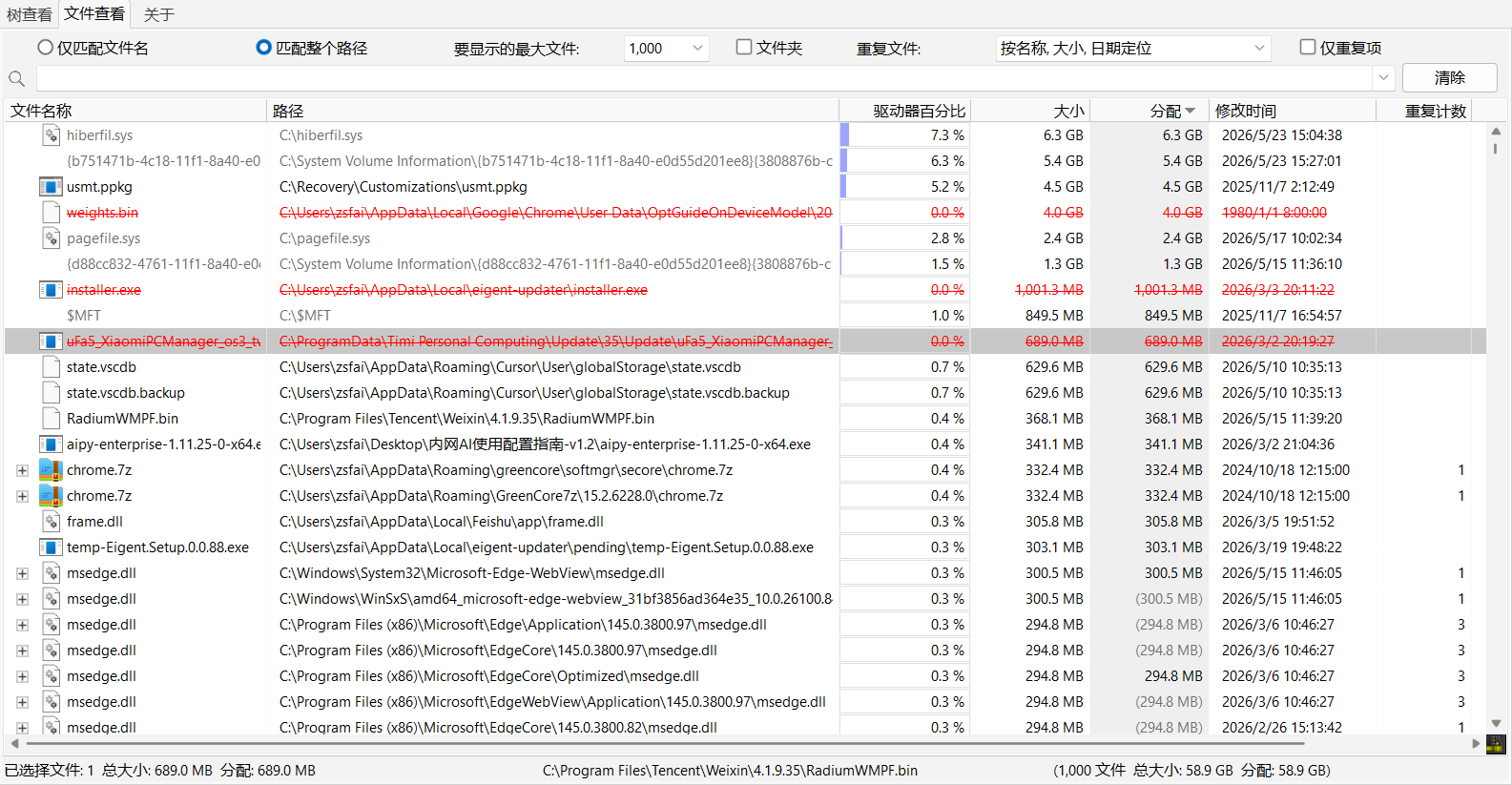
切换到“文件视图”标签页,WizTree 会按大小列出所有单个文件,让你快速找到藏在嵌套目录深处的大型媒体文件、旧下载文件或重复文件。“前 100 个最大文件”功能则让你一秒定位最占空间的“巨无霸”。
3.3 可视化方块图(Treemap):一眼看出空间“大户”
这是 WizTree 最直观、最让人“上瘾”的功能。界面下方会生成一张巨大的彩色方块图——方块越大,文件占用的空间越多;不同颜色代表不同的文件类型。
你一眼就能看到那个平时深藏在 AppData 目录下几十个 G 的微信缓存包,或者几年前安装的游戏残留文件,然后直接右键把它清理掉。点击任意方块,可以立即定位到对应的文件或文件夹。
3.4 文件筛选与分类统计
WizTree 支持按文件扩展名进行筛选和统计。你可以找出所有超过 100MB 的临时文件,或者把“.bak”备份文件一网打尽。还能按扩展名查看各类型文件的空间占用占比,轻松搞懂这个盘究竟装了些什么。
3.5 CSV 导出与命令行支持
对于运维人员或高级用户,WizTree 支持将扫描结果导出为 CSV 格式,便于离线审核或自动化分析。便携版还提供了命令行操作能力,方便编写自动化运维脚本。
四、WizTree vs 同类工具横向对比
市面上有哪些主流的磁盘分析工具?它们与 WizTree 相比各有什么优劣?下面这张表帮你快速选型:
工具扫描速度可视化方式体积与安装付费模式适用场景
WizTree极快(秒级,直接读取 MFT)树形列表 + 方块图 + 文件视图约 4MB,支持便携版个人免费日常快速清理、大硬盘、运维
WinDirStat中等(递归遍历)树形 + 色块图 + 类型统计,可视化最强较大,需安装开源免费深度目录分析、文件类型统计
SpaceSniffer快(遍历文件系统)纯方块图 Treemap,点击下钻约 2MB,免安装免费临时扫 C 盘、U 盘便携使用
TreeSize Free快(类似 WizTree 的扫描方式)列表 + 图表,界面像资源管理器较大,需安装免费办公电脑、服务器维护、导出报告
总结建议:如果你是个人日常使用,追求最快的扫描速度和最直观的空间可视化体验,WizTree 无疑是首选。如果你需要开源方案且对速度要求不高,WinDirStat 是不错的选择。如果只是临时在别人电脑上清理、不想安装任何软件,SpaceSniffer 的便携性最适合你。
五、WizTree 上手教程:3 步搞定 C 盘清理
第一步:下载与安装
打开 WizTree 官网(https://diskanalyzer.com/download),建议选择 Portable(便携版) 下载。便携版解压即用,不会写入注册表,拷贝到 U 盘随身携带也很方便。安装版也可选择中文界面,一站式安装到电脑。
⚠️ 安全提醒:请尽量从官网下载,避免从第三方平台下载被捆绑其他软件。
第二步:以管理员身份运行,选择盘符扫描
解压后右键点击 WizTree.exe,选择 “以管理员身份运行” (读取 MFT 需要管理员权限,否则扫盘会很慢)。在界面左上角的盘符列表中选择 C 盘,点击“Scan”按钮,几秒钟即可完成扫描。
第三步:定位大文件,安全清理
扫描完成后,点击“大小”列标题按大小降序排列,最大的文件和文件夹会置顶。你可以:
- 在文件夹树视图中层层展开,精准找到占用大户
- 切换到“文件视图”或“前 100 个最大文件”,直接锁定巨型文件
- 在方块图中点击最大的色块,一眼定位
确认是无用文件后,右键选择“删除”或“打开文件夹位置”手动处理。
六、C 盘清理重点:哪些可以放心删,哪些千万别动?
✅ 可以放心清理的文件类型
文件/文件夹说明典型路径
微信/QQ 缓存聊天图片、视频、文件缓存,动辄十几 GB通常在 Documents\WeChat Files 或 Documents\Tencent Files
Windows.old系统大版本升级后的旧系统备份C:\Windows.old
Temp 临时文件软件运行产生的临时数据C:\Windows\Temp 和 C:\Users\用户名\AppData\Local\Temp
Windows 更新缓存系统更新下载的安装包缓存C:\Windows\SoftwareDistribution\Download
下载文件夹日积月累的安装包、图片、视频C:\Users\用户名\Downloads
回收站删除后未彻底清空的内容清空回收站即可
❌ 绝对不要删除的系统文件
- hiberfil.sys:系统休眠文件,删掉会导致休眠功能失效
- pagefile.sys:虚拟内存页面文件,删除可能导致系统不稳定
- 系统 .dll 和 .sys 文件:系统运行必需的核心文件
- System Volume Information:系统还原和卷影复制所需的文件夹
⚠️ 黄金原则:删除前务必确认文件用途。遇到不认识的文件,建议先右键“打开文件夹位置”查看,或搜索文件名了解其功能,确认无害后再动手删除。
七、进阶玩法:运维与高级用户的实用技巧
7.1 筛选特定文件类型批量清理
点击工具栏的漏斗图标,可以按文件扩展名(如 *.log、*.tmp、*.bak)进行筛选,集中查看并批量删除。支持 Ctrl / Shift 多选,效率翻倍。
7.2 导出 CSV 报告离线分析
点击“文件” → “保存 CSV”,将扫描结果导出为表格,方便在 Excel 中做进一步的数据分析、排序和留档。
7.3 命令行自动化运维
便携版支持命令行模式,可以设置定时任务自动扫描并导出报告,适合运维人员监控服务器磁盘使用趋势。
7.4 扫描外接存储设备
WizTree 支持扫描 Windows 识别的所有硬盘类型,包括外接移动硬盘、U 盘、手机和相机(通过 USB 连接)等设备。换新 U 盘先扫一扫,看看有没有隐藏的大文件。
7.5 便携版随身携带
将 WizTree 便携版放入 U 盘,走到哪用到哪。帮朋友修电脑时直接插 U 盘运行,不用安装,用完即走,干净无痕。
八、关于 WizTree 的常见疑问(FAQ)
Q1:WizTree 真的完全免费吗?
A:是的。个人家庭、非商用场景下,免费版没有任何功能阉割、没有使用时长限制、全程无广告弹窗。付费专业版仅针对商业使用授权和企业级高级功能,普通用户完全用不上。
Q2:WizTree 支持哪些 Windows 系统?
A:支持从 Windows XP 以来的 32 位及 64 位系统,包括 Windows 11。
Q3:WizTree 和 CCleaner 有什么区别?
A:二者功能互补。WizTree 负责“分析”——告诉你空间被谁占用了;CCleaner 负责“清理”——自动清除系统缓存和软件垃圾。建议先扫描找到问题,再选择是否用清理工具批量处理。
Q4:扫描结果里有些文件显示“大小”和“分配”不一致,怎么回事?
A:这是针对 OneDrive 等网盘“按需同步”功能的精准识别。如果文件在云端存在但未下载到本地,“大小”显示原文件大小,但“分配”(实际占用空间)显示为 0。
Q5:WizTree 有 Mac 版吗?
A:WizTree 仅支持 Windows。Mac 用户可以尝试 GrandPerspective 或 DaisyDisk 作为替代方案。
九、用户真实评价:用过的人怎么说?
“在我的测试中,WizTree 扫描 256GB 的 NVMe 固态硬盘大约用了 5 秒。出于好奇,我用 WinDirStat 扫描同一个驱动器,大概花了 17 秒。速度上的差异源于 WizTree 直接读取主文件表(MFT)”—— Tech 评测作者
“推荐 WizTree,SpaceSniffer 分析太慢了而且经常报错。WizTree 分析一个 200G 的系统盘只需要十几秒,4T 的仓库盘差不多也是十秒。”—— 虎扑用户
“它没有改变我要‘清理垃圾’这件事,但它把这件事从一个恼人的负担,变成了一个轻松、甚至有点解压的过程。”—— 信息教师使用手记
“经过一个小时的集中清理,我成功释放了足足 200GB 的空间,而这些空间是 Windows 内置清理工具完全漏掉的。”—— MakeUseOf 编辑实测
“WizTree 是目前 Windows 平台上地表最快的磁盘空间分析软件。”—— 硬核清理指南
“WizTree 是排名第一的替代方案,它直接读取 NTFS 主文件表,扫描可以在几秒内完成而不是几分钟。”—— AlternativeTo 社区排名
十、总结:为什么 WizTree 值得你立刻安装?
在 Windows 磁盘空间管理领域,WizTree 凭借三大核心优势牢牢占据推荐榜第一名:
- 极速扫描——直接读取 MFT 表,秒杀传统工具的递归遍历,1TB 硬盘 2-3 秒扫完
- 直观可视化——彩色方块图让隐藏的大文件无处遁形,完全不需要技术背景
- 干净免费——几 MB 体积,个人用户完全免费,无广告无弹窗无全家桶
无论你是被 C 盘爆红折磨的普通用户,还是需要高效管理服务器磁盘空间的运维人员,WizTree 都是你工具箱里不可或缺的一把利器。
与其盲目清理、束手无策,不如花几秒钟让 WizTree 帮你查清楚“谁在吃你的硬盘”。
? 下载地址:WizTree 官网 https://diskanalyzer.com/download(个人用户完全免费)
以上是 WizTree:Windows最强磁盘空间分析工具,1秒清理C盘 的全部内容, 来源链接: yudiai.com/tools/10018.html